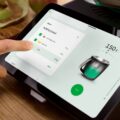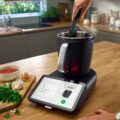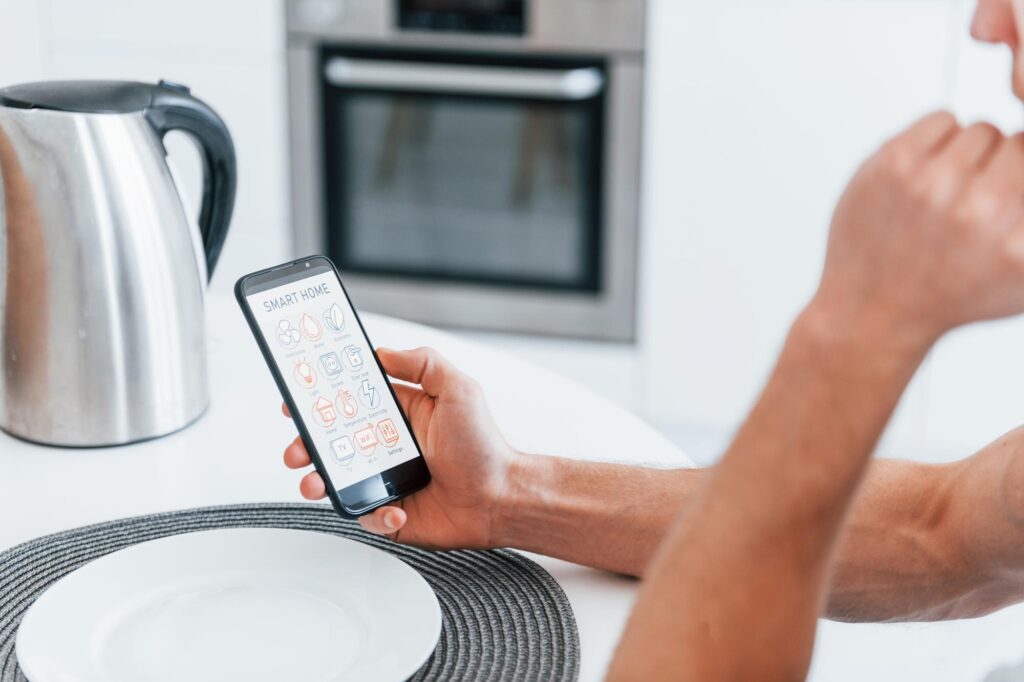

Nowoczesne modele Thermomixa coraz bardziej przypominają pełnoprawne urządzenia „smart” – komunikują się z telefonem, łączą z domową siecią Wi‑Fi, synchronizują z platformą Cookidoo i pobierają przepisy z internetu.
Połączenie Thermomixa z telefonem i internetem ułatwia wysyłanie przepisów na urządzenie, aktualizacje oprogramowania, rozwiązywanie problemów, zarządzanie subskrypcją oraz korzystanie z funkcji offline.
Thermomix jako urządzenie podłączone do sieci
Ewolucja Thermomixa od urządzenia offline do „smart kuchni”
Przez lata Thermomix działał w pełni offline – z przepisami na papierze lub nośnikach i ręcznym ustawianiem parametrów. W modelu TM5 pojawił się moduł Wi‑Fi przez akcesorium Cook‑Key, a w TM6 wbudowano pełną łączność sieciową i Bluetooth, co umożliwiło bezpośrednie połączenie ze smartfonem i internetem.
Poniższe zestawienie ułatwia szybkie porównanie łączności w poszczególnych modelach:
| Model | Wi‑Fi | Bluetooth | Dostęp do Cookidoo | Nośnik/przesył | Praca offline |
|---|---|---|---|---|---|
| TM31 | Nie | Nie | Brak | Brak (manualna obsługa) | Tak (urządzenie offline) |
| TM5 + Cook‑Key | Tak (przez Cook‑Key, 2,4 GHz) | Nie | Tak (synchronizacja przez Cook‑Key) | Cook‑Key | Tak (po synchronizacji) |
| TM6 | Tak (2,4 GHz) | Tak | Tak (wbudowane) | Bezpośrednia synchronizacja | Tak (po pobraniu) |
Aby w pełni wykorzystać możliwości urządzenia, warto zrozumieć kluczowe elementy ekosystemu i łączności:
- Wi‑Fi w Thermomixie – różnice między TM5 (przez Cook‑Key) a TM6 (wbudowany moduł);
- Cook‑Key w TM5 – konfiguracja, aktywacja i synchronizacja z Cookidoo;
- Aplikacja Cookidoo – sposób komunikacji ze smartfonem i urządzeniem;
- Rejestracja i subskrypcja – zakładanie konta, dodanie urządzeń, aktywowanie abonamentu.
Tryb offline w TM6 oraz w TM5 z Cook‑Key pozwala gotować z wcześniej pobranych przepisów bez aktywnego internetu.
Aby pobrać nowe przepisy, zaktualizować oprogramowanie, zsynchronizować listy zakupów i plany posiłków, potrzebne jest stabilne połączenie sieciowe.
Aktualizacje „firmware” usprawniają stabilność działania, wprowadzają nowe funkcje i poprawiają łączność z siecią oraz Cookidoo. W praktyce przynoszą one m.in.:
- poprawę stabilności działania i bezpieczeństwa,
- lepszą kompatybilność z sieciami Wi‑Fi i aplikacją Cookidoo,
- naprawy błędów oraz dodawanie nowych funkcji.
- .
TM31 działa wyłącznie offline; TM5 łączy się z Cookidoo przez Cook‑Key; TM6 ma wbudowane Wi‑Fi i Bluetooth.
Ekosystem Cookidoo jako centrum zarządzania przepisami
Platforma Cookidoo to serce cyfrowego ekosystemu Thermomixa – biblioteka przepisów, planowanie posiłków, listy zakupów, integracja z urządzeniami i aplikacją. Po utworzeniu konta można od razu korzystać z kluczowych funkcji:
- Wyszukiwanie – przeglądanie przepisów, filtrowanie i zapisywanie w ulubionych;
- Kolekcje – tworzenie własnych zestawów tematycznych i porządkowanie receptur;
- Plan tygodnia – wygodne planowanie posiłków i synchronizacja między urządzeniami;
- Lista zakupów – automatyczne generowanie list z wybranych przepisów;
- Utworzone przepisy – import z WWW i własne receptury z prowadzeniem gotowania na TM6;
- Synchronizacja – szybkie wysyłanie przepisów na TM6 oraz TM5 (przez Cook‑Key).
Rejestracja konta Cookidoo jest prosta, ale ważny jest poprawny dobór regionu i adresu e‑mail:
- Wejdź na stronę Cookidoo odpowiednią dla kraju i wybierz „Zarejestruj się” lub „Wypróbuj za darmo”.
- Podaj adres e‑mail, ustaw bezpieczne hasło i wybierz kraj/region zgodny z miejscem zamieszkania.
- Potwierdź e‑mail, aby aktywować konto, a następnie zaloguj się w aplikacji lub przez WWW.
Wybór regionu wpływa na dostępne treści i ofertę subskrypcyjną.
W zakładce „Moje urządzenia” dodasz Cook‑Key (TM5) oraz zarejestrujesz TM6, łącząc go bezpośrednio z kontem.
Kwestie kosztów wyglądają następująco:
- Aplikacja Cookidoo – bezpłatna;
- Subskrypcja Cookidoo – płatny dostęp do pełnej biblioteki przepisów;
- Okres próbny – zwykle 30 dni do kilku miesięcy, zależnie od oferty.
Konto Cookidoo, aplikacja i rejestracja Thermomixa
Zakładanie konta Cookidoo i powiązanie z urządzeniem
Pierwsze logowanie i parowanie urządzenia z kontem Cookidoo przebiega intuicyjnie w TM6. Wykonaj te kroki:
- Włącz TM6 i wybierz język oraz kraj.
- Wejdź w Ustawienia → Wi‑Fi i połącz urządzenie z siecią.
- Zaloguj się w Ustawieniach → Konto Cookidoo (danymi z rejestracji).
- Poczekaj na automatyczną synchronizację przepisów i kolekcji.
W przypadku TM7 logowanie odbywa się przez ekran profilu („Profile & Cookidoo”) – możliwe jest także użycie kodu QR.
W TM5 to Cook‑Key łączy urządzenie z Cookidoo. Aby go aktywować i skonfigurować:
- Podłącz Cook‑Key do gniazda po lewej stronie TM5.
- W Cookidoo (WWW/aplikacja) otwórz „Moje urządzenia” i dodaj „Thermomix Cook‑Key”, wpisując jego identyfikator.
- Na TM5 skonfiguruj Wi‑Fi 2,4 GHz i wykonaj synchronizację.
Cook‑Key może być aktywowany tylko na jednym koncie Cookidoo naraz.
Aplikacja Cookidoo na telefonie – funkcje, koszt i sposób użycia
Aplikację Cookidoo pobierzesz z Google Play/App Store. Po zalogowaniu zyskasz dostęp do wyszukiwania, planowania, list zakupów, kolekcji oraz wysyłania przepisów na TM6.
Aby połączyć TM6 z telefonem i aplikacją, postępuj następująco:
- Włącz w TM6 Bluetooth i upewnij się, że urządzenie jest połączone z Wi‑Fi.
- W aplikacji wybierz dodanie urządzenia, zeskanuj kod QR z ekranu TM6 lub wpisz kod parowania.
- Trzymaj urządzenia blisko siebie, a w telefonie włącz Bluetooth i Wi‑Fi oraz nadaj aplikacji wymagane uprawnienia.
Bluetooth służy do parowania, a Wi‑Fi do pełnej synchronizacji przepisów i danych.
Sama aplikacja jest darmowa, a płatny jest abonament Cookidoo.
Jak „doładować” konto Thermomix – subskrypcja Cookidoo
Odnowienie lub zakup subskrypcji wykonasz w kilku krokach:
- Zaloguj się do konta Cookidoo (WWW/aplikacja) i przejdź do „Zarządzania subskrypcją”.
- Wybierz plan i okres rozliczeniowy, dodaj metodę płatności.
- Potwierdź zakup – dostęp odnowi się natychmiast po zaksięgowaniu.
Subskrypcja jest powiązana z kontem użytkownika, a nie z konkretnym urządzeniem.
Możesz korzystać z jednego konta na kilku domowych urządzeniach, zgodnie z regulaminem.
Połączenie Thermomixa z Wi‑Fi i internetem
Ogólne zasady łączenia Thermomixa z Wi‑Fi
Wybór odpowiedniej sieci i konfiguracji zwiększa szanse na bezproblemową synchronizację z Cookidoo:
- Pasmo 2,4 GHz – preferowane (szczególnie dla TM5 z Cook‑Key) i zgodne ze standardami 802.11 b/g/n;
- Szyfrowanie – najlepiej WPA2‑Personal (nowsze protokoły, np. WPA3, mogą być niekompatybilne);
- Unikaj publicznych sieci – otwarte hotspoty są niestabilne i niebezpieczne;
- Hotspot w telefonie – włącz tryb maksymalnej kompatybilności i wymuś 2,4 GHz.
Zakłócenia w paśmie 2,4 GHz (np. mikrofalówki, nianie elektroniczne, kamery Wi‑Fi, sąsiednie sieci) mogą pogarszać stabilność – ogranicz ich wpływ i zapewnij dobry zasięg.
Łączenie Thermomixa TM6 z Wi‑Fi
Skonfiguruj połączenie sieciowe w TM6, wykonując te kroki:
- Otwórz Ustawienia → Wi‑Fi i włącz moduł.
- Wybierz swoją sieć z listy, wpisz hasło i zatwierdź.
- Sprawdź status „Połączono” i ikonę potwierdzenia.
Alternatywnie możesz użyć WPS (o ile router to wspiera):
- W TM6 wybierz „Połącz z WPS”.
- Naciśnij przycisk WPS na routerze i poczekaj na automatyczne połączenie.
W razie problemów zrestartuj router, wykonaj miękki reset TM6, przetestuj hotspot telefonu i sprawdź aktualizacje oprogramowania.
Często aktualizacja oprogramowania rozwiązuje trudności z łącznością i Cookidoo.
Łączenie Thermomixa TM5 z Wi‑Fi i internetem (Cook‑Key)
Aby połączyć TM5 z internetem przez Cook‑Key:
- Podłącz Cook‑Key do gniazda po lewej stronie TM5.
- W menu TM5 wybierz sieć 2,4 GHz, wpisz hasło i zatwierdź.
- Upewnij się, że Cook‑Key jest aktywowany na Twoim koncie Cookidoo i uruchom synchronizację.
Jeśli router działa tylko w 5 GHz albo przełącza pasma automatycznie, utwórz osobną sieć 2,4 GHz lub użyj punktu dostępowego/hotspotu w trybie maksymalnej kompatybilności.
Praca offline i znaczenie jakości połączenia
Zarówno TM5 (z Cook‑Key), jak i TM6, umożliwiają pracę offline po wcześniejszym pobraniu przepisów. W tym trybie nie są pobierane nowe treści ani aktualizacje.
Stabilne połączenie sieciowe jest kluczowe dla pobierania przepisów, aktualizacji systemu oraz pełnej integracji z aplikacją Cookidoo.
Łączenie Thermomixa z telefonem (Bluetooth, aplikacja, Cook‑Key)
Jak połączyć Thermomix TM6 z telefonem przez Bluetooth i Wi‑Fi
Parowanie TM6 ze smartfonem jest szybkie i bezpośrednie:
- W TM6 włącz Bluetooth i połącz urządzenie z domowym Wi‑Fi.
- W aplikacji Cookidoo dodaj urządzenie i zeskanuj kod QR lub wprowadź kod parowania.
- Upewnij się, że telefon ma włączone Bluetooth i Wi‑Fi oraz wymagane uprawnienia dla aplikacji.
Bluetooth służy do parowania, a Wi‑Fi do synchronizacji przepisów.
Łączenie Thermomixa TM5 z telefonem – pośrednio przez Cookidoo
TM5 nie obsługuje bezpośredniego połączenia Bluetooth z telefonem. Przepisy zarządzasz w aplikacji/WWW, a TM5 pobiera je przez Cook‑Key po synchronizacji z kontem Cookidoo.
Po aktywacji Cook‑Key dodawaj receptury do kolekcji/planów – TM5 zsynchronizuje je przy następnym połączeniu.
Starsze modele – TM31 i brak natywnej integracji z telefonem
TM31 nie ma modułów Wi‑Fi ani Bluetooth. Z aplikacji możesz korzystać do planowania i list zakupów, a gotowanie wykonujesz ręcznie, ustawiając czas, temperaturę i obroty.
Synchronizacja i przesyłanie przepisów na Thermomix
„Utworzone przepisy” i importowanie receptur do Cookidoo
Aby zaimportować przepis z internetu do Cookidoo i używać go na TM6, wykonaj te kroki:
- W Cookidoo przejdź do Utworzone przepisy i wybierz Importuj przepis.
- Wklej adres URL receptury i zatwierdź.
- Edytuj składniki, kroki i ustawienia (czas, temperatura, obroty), aby włączyć prowadzone gotowanie.
- Zapisz przepis i poczekaj na synchronizację z urządzeniem.
Możesz też tworzyć receptury od zera, definiując nazwę, czas, porcje, składniki i kroki z parametrami.
Tak przygotowany przepis będzie dostępny w TM6 w trybie prowadzonego gotowania.
Wysyłanie i synchronizacja przepisów z Cookidoo na TM6 i TM5
TM6 po zalogowaniu na to samo konto Cookidoo synchronizuje się automatycznie – nowe i zmodyfikowane przepisy pojawiają się w „Moje przepisy”.
W TM5 synchronizacja odbywa się poprzez Cook‑Key; część zaawansowanych funkcji TM6 może nie być dostępna, ale podstawowe prowadzone gotowanie działa poprawnie.
Stabilny internet i poprawne zalogowanie urządzenia na koncie Cookidoo są kluczowe.
Dodawanie i edycja przepisów a praca offline
Po synchronizacji wybrane przepisy zapisują się lokalnie na urządzeniu, co pozwala gotować offline.
Pełna edycja i tworzenie odbywają się w Cookidoo (WWW/aplikacja); na TM6 dostępne są jedynie wybrane modyfikacje.
Resetowanie, aktualizacje i utrzymanie oprogramowania
Co oznacza „firmware update” Thermomixa?
„Firmware update” to aktualizacja wewnętrznego oprogramowania odpowiedzialnego za funkcje urządzenia, komunikację sieciową i współpracę z Cookidoo.
Regularne aktualizacje poprawiają stabilność, bezpieczeństwo i kompatybilność z sieciami oraz aplikacją.
TM6 zwykle sam proponuje instalację aktualizacji, gdy jest podłączony do Wi‑Fi i zasilania; TM5 z Cook‑Key pobiera je podczas synchronizacji.
W trakcie aktualizacji nie odłączaj urządzenia od zasilania i nie przerywaj procesu.
Jak zresetować Thermomix TM6 – miękki reset i ustawienia fabryczne
Miękki reset (bez utraty ustawień): przytrzymaj pokrętło ok. 10 sekund, odczekaj i uruchom ponownie – pomaga przy zawieszeniach lub problemach z dotykiem.
Reset fabryczny: Ustawienia → „Przywróć ustawienia fabryczne” – urządzenie wyloguje się z Cookidoo i wróci do stanu początkowego; po resecie ponownie wybierz język, kraj, skonfiguruj Wi‑Fi i zaloguj się do Cookidoo.
Resetowanie TM5 i Cook‑Key – rozwiązywanie problemy z połączeniem
Skuteczna ścieżka naprawcza dla TM5 i Cook‑Key wygląda następująco:
- Odłącz i ponownie podłącz Cook‑Key; oczyść styki interfejsu.
- Zrestartuj TM5 i zresetuj ustawienia Wi‑Fi w menu urządzenia.
- W razie potrzeby przywróć Cook‑Key do ustawień fabrycznych i aktywuj go ponownie na koncie Cookidoo.
- Jeśli to nie pomaga – wykonaj pełny reset TM5 do ustawień fabrycznych i ponów konfigurację.
Reset TM31 i znaczenie przywracania ustawień fabrycznych
W TM31 reset fabryczny często rozwiązuje nietypowe błędy. Po przywróceniu ustawień ustaw ponownie podstawowe parametry (np. czas).
Najczęstsze problemy z połączeniem i dobre praktyki
Dlaczego Thermomix nie łączy się z Wi‑Fi?
Najczęstsze przyczyny to niezgodność routera, pasmo 5 GHz zamiast 2,4 GHz, nowsze protokoły bezpieczeństwa (np. WPA3), błędne hasło, chwilowe zakłócenia lub nieaktualne oprogramowanie urządzenia.
Najlepsza sekwencja działań diagnostycznych wygląda tak:
- Sprawdź działanie internetu na innym urządzeniu.
- Zrestartuj router i wykonaj miękki reset Thermomixa.
- Przetestuj połączenie przez hotspot telefonu (wymuś 2,4 GHz).
- Sprawdź i zainstaluj dostępne aktualizacje oprogramowania urządzenia.
Jeśli Thermomix łączy się z hotspotem, a nie z domową siecią, problem zwykle leży w routerze lub jego konfiguracji.
Gdy kłopoty się utrzymują, skontaktuj się z serwisem Vorwerk – możliwa jest usterka modułu Wi‑Fi.
Problemy z połączeniem z Cookidoo i błędy synchronizacji
Brak pobierania przepisów lub komunikaty o błędach mogą wynikać z tych samych przyczyn co problemy z Wi‑Fi, ale też z nieaktywnej subskrypcji lub błędnego konta. Zweryfikuj logowanie i status abonamentu, zrestartuj router i urządzenie oraz zainstaluj aktualizacje.
Nieaktualny firmware bywa częstą przyczyną problemów z połączeniem z Cookidoo.
Upewnij się również, że przepis jest zgodny z modelem urządzenia (np. TM6 vs TM5).
Dobre praktyki korzystania z aplikacji, konta i sieci
Dla stabilnej pracy warto trzymać się kilku zasad:
- Stabilna sieć – prywatna, zabezpieczona, w paśmie 2,4 GHz, z routerem ustawionym w optymalnym miejscu;
- Aktualizacje – regularnie aktualizuj Thermomix i aplikację Cookidoo;
- Uprawnienia i konto – nadaj aplikacji wymagane uprawnienia i sprawdź, czy logujesz się na właściwy profil;
- Procedury resetu – znajomość miękkiego i fabrycznego resetu ułatwia szybkie usuwanie usterek.